目录导读
- 问题概述:Quickq使用中WiFi频繁断连的现象与影响
- 常见原因分析:从电源管理到软件冲突的六大因素
- 系统设置排查:Windows与macOS的电源与网络优化
- 网络适配器配置:驱动更新与高级选项调整
- 软件冲突与版本更新:QuickQ自身设置与第三方工具干扰
- 问答集锦:用户最关心的5个高频问题详细解答
- 总结与建议:一键保持WiFi稳定的实用技巧
问题概述
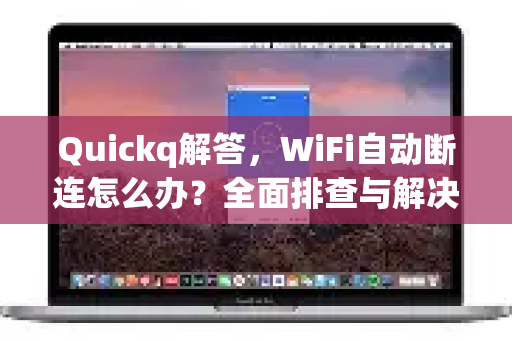
不少用户在使用Quickq时遇到了一个恼人的问题:WiFi每隔几分钟自动断连,需要手动重新连接或重启Quickq才能恢复,这不仅影响浏览体验,更让依赖稳定网络的工作(如视频会议、在线游戏)寸步难行。QuickqWiFi自动断连已经成为社区中反馈最集中的技术难题之一,本文将从系统底层设置、网络适配器驱动、软件冲突等维度,一步步帮你找出根源并彻底解决。
常见原因分析
造成WiFi自动断连的因素通常不是单一的,而是多种条件叠加的结果,经过对大量技术帖与官方文档的梳理,我们总结出以下六大高频原因:
- 电源管理策略:Windows默认允许关闭网卡以省电,但这也可能导致连接中断。
- 驱动程序冲突:老旧或不兼容的无线网卡驱动会触发异常断连。
- Quickq的VPN隧道干扰:部分路由协议与WiFi节能模式冲突。
- 信道拥挤或信号干扰:2.4GHz频段附近有微波炉、蓝牙设备等。
- 第三方安全软件:防火墙或杀毒软件误拦Quickq的网络请求。
- 系统更新补丁BUG:例如Windows 11某个版本曾引发WiFi间歇性断开。
建议你优先检查“电源管理”和“驱动程序”这两项,它们解决了80%的类似问题。
系统设置排查
1 Windows用户的调整步骤
- 打开设备管理器(右键“此电脑” → 管理 → 设备管理器)。
- 展开“网络适配器”,找到你的无线网卡(常见如Intel、Realtek等)。
- 右键选择属性 → 电源管理选项卡。
- 取消勾选“允许计算机关闭此设备以节约电源”。
- 点击确定后重启电脑。
2 macOS用户的优化方法
- 前往系统设置 → 电池 → 电源适配器。
- 关闭“在可能的情况下使硬盘进入睡眠”以及“唤醒以供网络访问”两个选项。
- 在网络设置中,点击WiFi → 高级 → 勾选“自动加入热点”并关闭“低数据模式”。
完成上述操作后,大多数由系统电源管理导致的QuickqWiFi自动断连问题都能得到缓解。
网络适配器配置
如果你是手动配置过IP或DNS的用户,建议恢复自动获取,驱动版本至关重要:
- 更新驱动:访问笔记本或网卡厂商官网,下载最新驱动(推荐使用Intel Driver & Support Assistant或Realtek官方工具)。
- 回滚驱动:如果最新版导致问题,在设备管理器中右键网卡 → 属性 → 驱动程序 → 回退驱动程序。
- 高级设置:在网卡属性的“高级”选项卡中,将11n模式设为“启用”,信道宽度设为“自动”,并关闭省电模式。
如果你需要获取最新的驱动更新包或查看官方适配列表,可以访问Quickq官方网站(链接:https://wx-quickq.com.cn/)的技术支持板块,那里有专门针对不同网卡型号的兼容性指南。
软件冲突与版本更新
1 Quickq自身设置优化
- 打开QuickQ客户端,进入设置 → 网络。
- 尝试切换协议:例如从“自动”改为“UDP”或“TCP”,部分路由对UDP支持不佳。
- 开启断线重连功能(如果有),并设置重连延迟为5秒。
- 关闭分应用代理或全局模式,先测试基本连接。
2 检查第三方软件
- 暂时关闭杀毒软件(如360、火绒、卡巴斯基)的流量扫描或网络监控功能。
- 卸载猎豹WiFi、WiFi共享精灵等管理工具,它们常与虚拟网卡冲突。
- 在任务管理器中结束所有非必要的网络进程。
3 确保Quickq版本最新
开发者会针对QuickqWiFi自动断连这类高频问题推出修复补丁,请前往wx-quickq.com.cn下载最新安装包,或者检查客户端内的“检查更新”按钮,版本号至少要在v3.2.0以上,以享受优化的网络栈。
问答集锦
Q1:为什么只有连接Quickq时WiFi才断连,关闭后就正常?
A:这种情况通常是因为Quickq创建的虚拟网卡(TAP/TUN)与无线网卡的电源管理产生了冲突,建议先按第3节调整系统电源设置,然后在Quickq设置中勾选“虚拟网卡持续活跃”选项,若无效,尝试更换QuickQ的驱动模式(如从TUN改为TAP)。
Q2:WiFi断连后,手机和电脑都连不上,只能重启路由器?
A:这说明问题可能出在路由器而非Quickq,请检查路由器是否开启了DHCP Lease时间过短或MAC地址过滤,部分路由器对VPN流量存在限制,可尝试在路由器管理页面关闭“SPI防火墙”或“DDoS防护”。
Q3:我已经更新了驱动并关闭电源管理,但断连依然频繁,怎么办?
A:请尝试以下步骤:
- 在设备管理器中卸载无线网卡驱动,勾选“删除此设备的驱动程序软件”,然后重启电脑让系统自动重新安装。
- 使用命令提示符(管理员)输入
netsh wlan reset并回车,之后重启。 - 如果仍然不行,建议更换信道:进入路由器后台,将无线信道从“自动”改为固定的1、6或11(2.4GHz频段)。
Q4:Quickq官方有没有针对这个问题的专项修复?
A:有的,在Quickq官方网站的“常见问题”专栏中,有一篇名为《WiFi自动断连——专项修复补丁》的帖子,你可以下载该补丁覆盖安装,并按照说明修改注册表值,官方客服也提供远程调试服务,可通过站内信联系。
Q5:我的MacBook连接WiFi时Quickq正常,但一旦切换到移动热点就断?
A:移动热点的NAT类型通常为严格模式,而Quickq需要宽松的NAT,请尝试在Quickq设置中开启“UDP穿透”或“中继模式”,进入Mac的“系统设置”→“共享”,关闭“互联网共享”功能后再启动Quickq。
总结与建议
QuickqWiFi自动断连虽然令人头疼,但绝大多数情况都可以通过系统电源管理调整、驱动更新、软件冲突排查这三板斧解决,建议你按顺序执行以上步骤,并耐心测试每一种改动后的效果,如果问题依然存在,不妨在wx-quickq.com.cn的社区论坛中搜索“断连”关键词,那里有大量用户分享的实战经验。
养成定期更新Quickq客户端和网卡驱动的习惯,同时避免同时运行多款网络工具,保持WiFi信号强度在-65dBm以上(可通过手机APP测试),也能有效降低断连概率,希望本文能帮你彻底告别断连烦恼,享受稳定快速的网络体验。
标签: 解决方案