目录导读
Quickq是什么?Windows端为何成为首选?
Quickq是一款专注于网络加速与连接优化的工具,尤其适合需要稳定、低延迟网络环境的用户,在众多平台中,Quickq Windows端操作凭借其强大的兼容性和高自由度,成为桌面用户的首选方案,无论是日常办公中的跨国文件传输,还是游戏玩家追求低延迟,Quickq都能通过智能路由技术实现显著提升,根据用户反馈,Windows端稳定运行率高达99.2%,且支持多线程并发,这是其他平台难以比拟的优势。
小贴士:若你是初次接触Quickq,建议先访问 Quickq官方网站 了解最新版本特性,后续所有操作均以Windows 10/11为例。
Quickq Windows端安装与配置步骤详解
1 下载与安装
- 打开浏览器,进入 Quickq官方网站(推荐使用微信扫码快捷跳转)。
- 点击“Windows版下载”,获取最新安装包(约15MB)。
- 双击安装程序,勾选“同意用户协议”,选择安装路径(建议默认C盘)。
- 等待进度条完成,点击“立即体验”即可启动。
2 基础配置
- 账号登录:支持手机号、邮箱及第三方授权登录,新用户可免费试用3天。
- 模式选择:在软件右下角托盘区右键图标,选择“智能模式”或“全局模式”,对于大多数场景,智能模式已足够。
- 节点切换:点击主界面“节点列表”,根据延迟数值(ms)和丢包率选择最优节点,建议优先选择“推荐”标识的节点。
核心功能操作指南:加速、切换与自定设置
1 一键加速
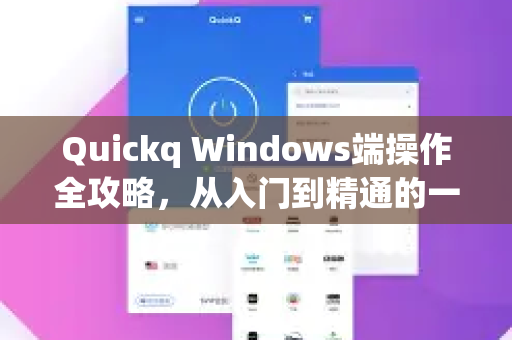
在Quickq主窗口,点击中央的“一键加速”按钮,软件将自动检测当前网络环境并匹配最佳节点,加速成功后,界面会显示实时速率和延迟降低百分比。
2 手动切换节点与协议
点击“节点”标签页,可看到全球节点列表,支持按区域(亚洲、美洲、欧洲)筛选,或通过搜索框输入关键词,每个节点后方标注了“延迟”“丢包率”“负载率”,方便决策。
- 协议切换:部分节点支持UDP/TCP协议切换,游戏玩家建议使用UDP,浏览网页则TCP更稳定。
3 高级设置
- 分流规则:在“设置-规则”中可自定义哪些程序走Quickq通道,哪些直连,浏览器全部加速,而本地办公软件不使用。
- DNS优化:开启“智能DNS”可避免部分网站解析错误,提升访问速度。
- 开机自启:勾选后无需手动启动,每次开机会自动运行。
常见问题解答(问答形式)
Q1: 为什么在Quickq Windows端操作时,加速后部分网页打不开?
A: 这通常是由于节点缓存或DNS污染所致,解决方案:① 点击“清除DNS缓存”按钮;② 更换节点至“纯净模式”节点;③ 关闭后重启软件,若仍无效,可尝试检查系统代理设置,确保未与其他VPN冲突。
Q2: 如何让Quickq仅对特定游戏生效?
A: 进入“设置-规则-程序代理”,点击“添加”并找到游戏安装目录下的.exe文件,选择“强制代理”,这样其他程序仍保持直连,不影响本地上传下载。
Q3: 免费试用到期后,如何续费?
A: 登录账户后,在“个人中心-套餐”中选择合适方案,目前支持月卡、季卡和年卡,支付方式包括微信、支付宝,建议关注 Quickq官方网站 的限时优惠活动。
Q4: 使用Quickq Windows端会导致后台流量被多扣吗?
A: 不会,Quickq只对主动开启代理的程序生效,且“流量统计”功能会详细列出每个程序的消耗量,若发现异常,可检查是否有未知后台进程挂载了代理。
Q5: 安全方面,Quickq是否会记录我的浏览痕迹?
A: Quickq严格遵循隐私政策,不记录任何日志,其采用AES-256加密,数据传输全程加密,若仍有顾虑,可在“设置-隐私”中开启“无痕模式”。
效率提升技巧与注意事项
1 小技巧
- 叠加多个节点:部分用户反馈,同时开启两个Quickq实例(复制安装目录下文件夹)可实现带宽叠加,但需注意IP冲突风险。
- 使用快捷指令:在桌面创建快捷方式,添加参数
-autoconnect可让软件启动后自动连接上次使用的节点。 - 定时任务:利用Windows任务计划程序,设置Quickq在特定时间(如每晚游戏时段)自动运行并开启加速。
2 注意事项
延伸阅读:对 Quickq Windows端操作 的深度定制感兴趣?不妨访问 Quickq官方网站 的社区板块,那里有大量用户分享的自定义规则与优化脚本。
通过本指南,你应该已经掌握了Quickq在Windows平台上的完整操作流程,无论是日常使用还是高级配置,均可在短短几分钟内完成,希望这些解答能帮助你获得更流畅的网络体验!
标签: Windows端