获取与安装
-
访问官方网站

- 由于应用商店可能没有上架,最安全的方式是通过其官方渠道获取,请通过搜索引擎查找“QuickQ加速器官网”或关注其官方社交媒体账号获取最新下载链接。
- 务必警惕第三方下载站,以防下载到捆绑软件或恶意程序。
-
选择对应版本
- 官网通常会提供不同操作系统的客户端:
- Windows版: 最常见的桌面客户端。
- macOS版: 用于苹果电脑。
- Android版: 安卓手机可直接下载APK文件安装。
- iOS版: 可能需要使用非国区Apple ID在App Store下载,或通过官方提供的其他方式(如TestFlight)安装。
- 官网通常会提供不同操作系统的客户端:
-
安装软件
- Windows/macOS: 下载安装包后,运行并按照提示完成安装,通常只需一路点击“下一步”即可。
- Android: 下载APK文件后,在手机设置中允许“安装未知来源应用”,然后点击APK文件安装。
- iOS: 根据官方指引安装。
第二步:注册与登录
- 打开QuickQ客户端。
- 注册账号:
- 通常需要使用手机号或邮箱进行注册。
- 按照界面提示,输入验证码,设置密码,完成注册。
- 登录账号:
使用注册的账号和密码登录,部分客户端支持扫码登录。
第三步:核心使用教程(以Windows客户端为例)
登录后的主界面通常非常直观,遵循以下流程:
选择加速模式/线路
- 这是最关键的一步,主界面会有一个服务器节点列表。
- 按需求选择:
- 游戏加速: 选择你想玩的游戏专属线路(如“英雄联盟美服”、“Steam社区”等)或对应地区的游戏节点(如“香港-游戏”、“日本-游戏”),这能有效降低延迟(Ping值)。
- 影音加速: 选择“流媒体”或特定平台(如Netflix、Disney+)线路,或者选择该平台服务器所在地的节点(如“美国-影音”)。
- 全局加速/智能模式: 如果不确定,可以选择“智能模式”或“自动延迟最优”,软件会自动为你选择最快的节点。
连接与断开
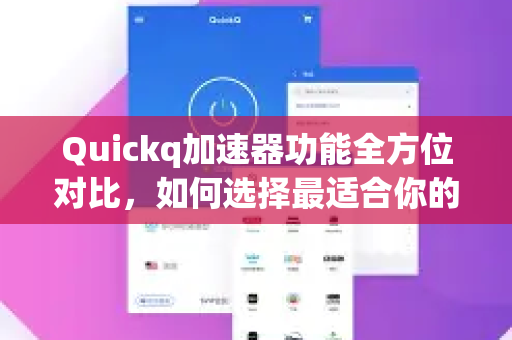
- 连接: 选中节点后,点击界面中央通常很醒目的 “一键加速” 或 “连接” 按钮。
- 成功标志: 按钮变为 “已连接” 或 “断开连接”,同时通常会显示当前的延迟(ms)和连接时长。
- 断开: 点击 “断开连接” 即可恢复正常网络。
设置与优化(可选但建议了解)
- 启动自启: 在设置中可以选择是否开机自动启动软件。
- 连接模式: 可能包含:
- 智能模式(推荐): 仅代理需要加速的流量,国内网站正常访问。
- 全局模式: 所有网络流量都通过代理,可能影响国内网站访问速度。
- 网络修复: 如果连接出现问题,可以尝试软件内的“网络修复”或“重置网络”功能。
第四步:在不同设备上使用
- 在手机上使用: 流程与电脑类似,选择节点 -> 点击连接,连接成功后,手机上的所有应用(游戏、浏览器、视频App)都会通过加速线路。
- 在游戏主机上使用(如PS5, Xbox, Switch):
- 方法一(推荐): 在电脑上开启“热点共享”或“网络共享”功能。
- 在已安装QuickQ的电脑上成功连接一个节点。
- 打开电脑的网络设置,开启“移动热点”(Windows)或“互联网共享”(macOS)。
- 将你的游戏主机连接到电脑共享的这个Wi-Fi热点上。
- 使用支持加速器插件/固件的路由器(需一定技术知识)。
- 方法一(推荐): 在电脑上开启“热点共享”或“网络共享”功能。
常见问题与技巧(FAQ)
-
Q: 连接后没有效果,还是卡顿?
- A: 尝试切换其他节点或地区,高峰期热门节点可能会拥堵。
- 检查本地网络是否正常,可以先断开加速,测试一下原始网速。
-
Q: 连接后无法访问国内网站?
- A: 将“连接模式”从“全局模式”切换为 “智能模式” 或 “规则模式”。
-
Q: 提示连接失败或超时?
- A: 尝试使用软件内的“网络修复”工具,检查防火墙或安全软件是否阻止了QuickQ。
-
Q: 如何测试加速效果?
- A: 对于游戏,进游戏看延迟(Ping值),对于视频,打开之前无法访问或加载慢的网站,看是否能流畅播放。
-
技巧: 很多加速器提供 “试用” 或 “会员体验”,可以先试用再决定是否购买套餐。
安全与注意事项
- 账户安全: 保管好自己的账号密码,不要分享给他人。
- 官方渠道: 始终从官方渠道下载,避免财产和信息安全风险。
- 遵守规则: 仅用于合法合规的用途。
总结使用逻辑
下载安装 -> 注册登录 -> 按需求选择节点(游戏/影音/智能)-> 点击连接 -> 开始使用
希望这份详细的教程能帮助你快速上手QuickQ加速器!祝您网络畅快!
版权声明:除非特别标注,否则均为本站原创文章,转载时请以链接形式注明文章出处。