为了给您最准确的指南,这里提供两种常见情况的解答:

如果您指的是网络工具QuickQ(VPN/代理)
这是目前中文用户最常查询的QuickQ,它主要用于加速网络、访问国际网站或保护隐私。
基本使用步骤如下:
-
获取与安装
- 通常需要从其官方网站或应用商店下载对应的客户端(支持Windows、macOS、iOS、Android等)。
- 注意: 请务必通过官方或可信渠道下载,以确保安全。
-
注册与登录
安装后,打开应用,通常需要注册一个账户并登录。
-
连接服务器
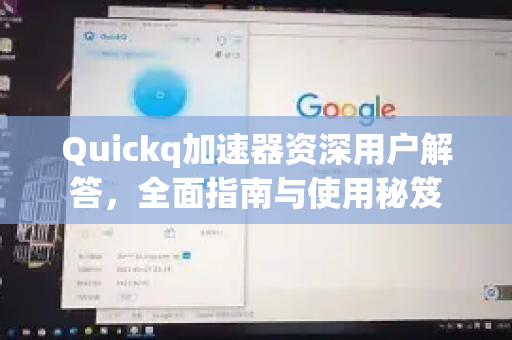
- 登录成功后,你会看到一个服务器列表(可能按国家或用途分类,如“美国”、“日本”、“流媒体解锁”等)。
- 根据你的需求(例如想访问哪个地区的服务),从列表中选择一个服务器节点。
- 点击“连接”或类似的按钮,首次连接时,系统可能会要求你授予VPN连接权限,请按提示操作。
-
开始使用
- 显示“已连接”后,你的网络流量就会通过该服务器中转,你可以打开浏览器或应用,访问你需要的网站或服务。
- 使用完毕后,记得回到QuickQ应用点击“断开连接”。
重要提示:
- 合法合规使用: 请严格遵守所在国家/地区的法律法规,仅将此类工具用于法律允许的用途,如保护隐私、访问学术资料等。
- 服务稳定性: 连接速度和稳定性会受到服务器负载、你本地网络以及目标网站的影响。
- 订阅模式: 这类服务通常是付费订阅制,可能会有免费试用,但长期使用需要购买套餐。
如果您指的是其他名为QuickQ的软件
可能是一些快速启动器、效率工具或特定软件,通用使用思路如下:
- 确认软件来源: 明确你从何处获取的这个软件(官网、工作单位提供、应用商店)。
- 查看官方文档: 访问其官方网站的帮助或文档部分,这是最权威的指南。
- 首次启动向导: 许多软件在第一次启动时会有简单的设置向导,引导你完成基本配置。
- 核心功能尝试: 找到它的核心功能按钮(如“快速搜索”、“新建任务”、“连接设备”等),尝试最基本操作。
给您的建议
为了获得最精确的帮助,您可以:
- 提供更多上下文: 您是在哪里听到或看到“QuickQ”的?是用来做什么的?(是用于玩外服游戏、看海外视频,还是办公?)
- 查看图标和界面: 描述一下它的图标或打开后的界面,有助于判断是哪个工具。
如果您能提供更多细节,我将能为您提供更具针对性的使用指南。
版权声明:除非特别标注,否则均为本站原创文章,转载时请以链接形式注明文章出处。