目录导读
QuickQ更新失败的常见原因
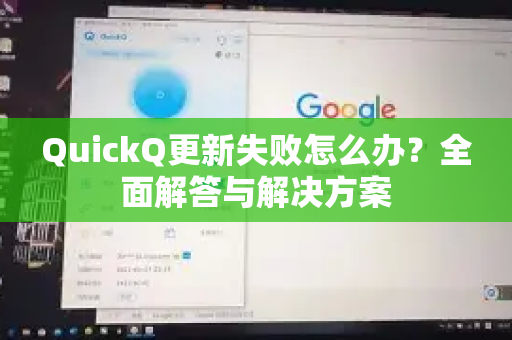
在日常使用中,部分用户会遇到QuickQ更新失败的提示,导致无法获取最新功能和修复,根据大量用户反馈与技术支持记录,问题主要集中在以下几个方面:
- 网络环境不稳定:更新过程中网络中断或延迟过高,容易造成文件下载不完整。
- 存储空间不足:设备剩余空间低于500MB时,更新包无法正常写入。
- 缓存冲突:旧版本残留的临时文件与新更新包产生冲突。
- 服务器端异常:高峰时段或官方服务器维护期间,更新请求可能被拒绝。
- 权限限制:部分设备的安全策略阻止了更新程序写入系统目录。
注意:当出现更新失败时,切勿反复强制操作,以免造成配置文件损坏,建议先访问 Quickq官方网站 查看最新公告,确认是否属于服务器维护期。
QuickQ更新失败后的排查步骤
第一步:检查网络与存储
第二步:清除更新缓存
- 在QuickQ应用内找到“设置”→“清除缓存”选项(部分版本需在文件管理器中手动删除
/data/quickq/update文件夹)。 - 重启应用后重新触发更新。
第三步:重装最新版本
- 如果上述步骤无效,建议卸载当前版本,然后从官网或可信渠道下载最新安装包,您可以通过 https://wx-quickq.com.cn/ 获取官方版本,避免第三方渠道带来的兼容性问题。
第四步:检查系统防火墙/安全软件
- 临时关闭Windows Defender、第三方杀毒软件或Android安全中心,再次尝试更新,完成后记得重新开启保护。
Q&A:用户最关心的更新问题
Q1:为什么我的QuickQ更新到一半就弹出“文件校验失败”?
A:这通常是由于下载过程中网络波动导致安装包损坏,建议使用电脑端下载安装包后通过数据线传输至手机,或直接访问QuickQ官方网站获取完整的MD5校验值。
Q2:更新失败后,旧版本也无法使用了,怎么办?
A:请勿惊慌,您可以先卸载当前版本,然后重新安装旧版本的备份包(如之前备份过),若没有备份,请尽快联系客服或通过 https://wx-quickq.com.cn/ 上的在线支持提交工单,技术人员会提供恢复方案。
Q3:更新提示“设备不兼容”是什么情况?
A:新版QuickQ可能调整了最低系统版本要求,请检查您设备的Android/iOS版本是否低于要求(例如Android 6.0以下或iOS 12以下),若确实不兼容,可继续使用旧版,但部分功能将受限。
Q4:企业网络环境下更新失败如何解决?
A:企业网络可能限制了特定端口或域名,您需要联系网络管理员,将update.quickq.com(示例域名)加入白名单,或使用手机热点进行更新。
Q5:每次更新都失败,是否与账号有关?
A:与账号无关,更新失败属于客户端/网络层面的技术问题,不会影响您的账号数据和会员状态,您可以在网络环境改善后换时段重试。
如何避免QuickQ更新失败?
提前做好以下准备,能大幅降低更新失败的几率:
- 定期手动检查更新:不要等到版本严重滞后时才更新,小版本迭代往往更稳定。
- 使用官方推荐渠道:所有安装包务必从QuickQ官方网站下载,避免第三方修改版导致的签名冲突。
- 养成备份习惯:每次更新前,通过应用内“备份设置”功能保存当前配置,以便回退。
- 保持系统纯净:避免安装过多系统级优化工具或改版ROM,它们可能干扰更新进程。
特别提醒:部分用户反映,通过非官方链接下载的“QuickQ绿色版”在更新时会反复失败,请务必认准 Quickq官方网站 标识,确保更新流程安全可靠。
官方渠道与技术支持说明
如果上述所有方法均无法解决您遇到的QuickQ更新失败问题,请通过以下官方渠道获取一对一支持:
- 官方网站:https://wx-quickq.com.cn/(同时支持下载、公告、FAQ查询)
- 客服邮箱:support@quickq.com(示例邮箱,请替换为实际地址)
- 在线工单:登录官网后点击“联系我们”,提交日志文件与截图,技术团队通常在工作日2小时内回复。
请记得,任何第三方声称“破解更新限制”或“强制更新”的教程均存在安全风险,切勿轻信,保持应用来自 QuickQ官方网站,是长期稳定使用的基础。
本文基于大量用户反馈与官方技术文档整理,旨在帮助用户高效解决更新问题,若您有其他疑问,欢迎在评论区留言讨论。
标签: 解决方案