QuickQ解答 关于QuickQ(通常指网络加速工具)的最新版本,这是一个动态信息,因为开发者会不断更新 为了获得最准确的信息,建议您通过以下方式查询:官方渠道(最推荐):访问官网:直接访问QuickQ的官方网站(通常有版本更新日志),应用商店:在您设备对应的应用商店(如Google Play商店或App... QuickQ 2026-04-09 5 #QuickQ #最新版本
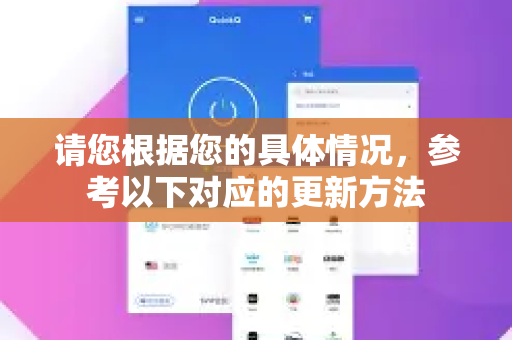
QuickQ解答 请您根据您的具体情况,参考以下对应的更新方法 更新 QuickQ 软件客户端(App 版本升级)当软件提示有新版本,或您发现功能异常时,可能需要更新客户端,主要更新方法:官方渠道(推荐且最安全):iOS 用户: 由于此类App在国区App Sto... QuickQ 2026-04-09 4 #关键词提取 #方法更新
QuickQ解答 很理解 QuickQ 更新失败带来的困扰。别担心,这是一个常见问题,我们可以按照以下步骤系统性地排查和解决 请从最简单的方法开始尝试,大多数问题都能在前几步解决,第一步:基础检查与快速修复(尝试这些,很可能立即解决)检查网络连接:暂时关闭代理/VPN服务(如果正在使用),尝试切换网络,例如从WiFi切换到手... QuickQ 2026-04-09 5 #QuickQ #更新失败
QuickQ解答 根据目前的信息,QuickQ(又称QuickQ加速器)的旧版本已经无法正常使用 服务器升级与协议变更:QuickQ的服务端已经进行了升级,并采用了新的通信协议,旧版本的客户端(例如2023年及更早的版本)无法与新的服务器建立有效连接,会导致连接失败、超时或直接提示版本过旧,强制更... QuickQ 2026-04-09 5 #QuickQ #旧版本
QuickQ解答 请根据您的情况选择对应的方法 在 Windows 电脑上卸载使用系统设置卸载(推荐)点击 Windows 开始菜单,打开 设置,进入 “应用” > “应用和功能”,在应用列表中找到 QuickQ 或 QuickQ Clien... QuickQ 2026-04-09 6 #方法选择 #情况分析
QuickQ解答 别担心,QuickQ卸载不干净是比较常见的问题,通常是因为有后台进程、服务或注册表残留。按照以下步骤操作,可以彻底清理 基础检查与常规卸载从控制面板卸载:打开“控制面板” -> “程序” -> “程序和功能”,在列表中找到 QuickQ,右键选择“卸载/更改”,并按照向导完成卸载,重启电脑:这是关键一步!重... QuickQ 2026-04-09 5 #QuickQ卸载 #残留清理
QuickQ解答 QuickQ 安装失败可能由多种原因造成。由于 QuickQ 通常是用于网络加速或访问特定服务的工具,安装失败往往与设备设置、网络环境或安装包本身有关 常见原因及解决方法安装包问题原因:下载的安装文件不完整、已损坏,或下载的不是官方正版包,解决:重新下载:前往官方渠道(如官方网站)或可信的应用商店,重新下载安装包,检查格式:确保下载的是适合你设备系统... QuickQ 2026-04-09 5 #QuickQ #安装失败
QuickQ解答 1.官方渠道(最安全) 访问官网:通过搜索引擎查找「QuickQ官网」,注意核对域名真实性,避免仿冒网站,应用商店:若为手机应用,可在 Google Play(安卓) 或 App Store(iOS) 搜索“QuickQ”下... QuickQ 2026-04-09 6 #官方渠道 #安全
QuickQ解答 由于QuickQ的官方信息较为有限,且不同版本界面可能不同,我将为您提供通用的设置思路和步骤,您可以根据这些指引在您使用的版本中找到对应功能 通用设置思路自动连接通常由两部分构成:应用开机自启动:允许QuickQ在设备开机后自动运行,VPN自动连接:在QuickQ启动后,自动连接到指定的服务器,详细设置步骤(请根据您的设备尝试)在Andro... QuickQ 2026-04-09 5 #QuickQ #设置
QuickQ解答 QuickQ 是一款用于网络加速/代理的工具,关于设置开机启动,通常有以下几种方法,请根据你的操作系统选择 Windows 系统通过软件自身设置打开 QuickQ 客户端,在 设置(或类似选项)中查找 “开机自动启动”、“随系统启动” 等选项,勾选即可,通过系统启动文件夹按 Win + R 键打开运行窗口,... QuickQ 2026-04-09 6 #QuickQ #开机启动